
Un paciente nuevo te escribe: «¿tienes hueco el jueves?». Le contestas con dos horas, te dice que a esa no llega, miras la agenda otra vez, le propones otra, confirma. Cuatro mensajes para una cita.
Una página de reservas online quita ese ping-pong. El paciente ve tus huecos reales, elige uno y la cita queda en tu agenda sin que toques nada. Y si quieres, paga la sesión en ese mismo momento.
Esta guía cuenta cómo funciona la de Psicofactu con lo que hace la herramienta de verdad, a 14 de octubre de 2026: qué configuras, cómo salen los huecos, cómo se cobra, qué ocurre si algo falla y qué cosas no hace. Así decides con datos, no con una captura bonita.
En resumen. Si trabajas por tu cuenta, tienes tu propia página de reservas (psicofactu.com/book/ seguido del nombre que elijas); en un centro hay una página del centro y, si activas «Permitir elegir profesional», el paciente elige antes con quién reserva. Defines tipos de cita de entre 15 y 480 minutos, los huecos salen de tu horario menos lo que ya tienes ocupado, y puedes exigir el pago al reservar con Stripe: el dinero va directo a tu cuenta de Stripe y Psicofactu no cobra comisión (Stripe cobra la suya). Está disponible en todos los planes.
¿Qué ve el paciente cuando reserva?
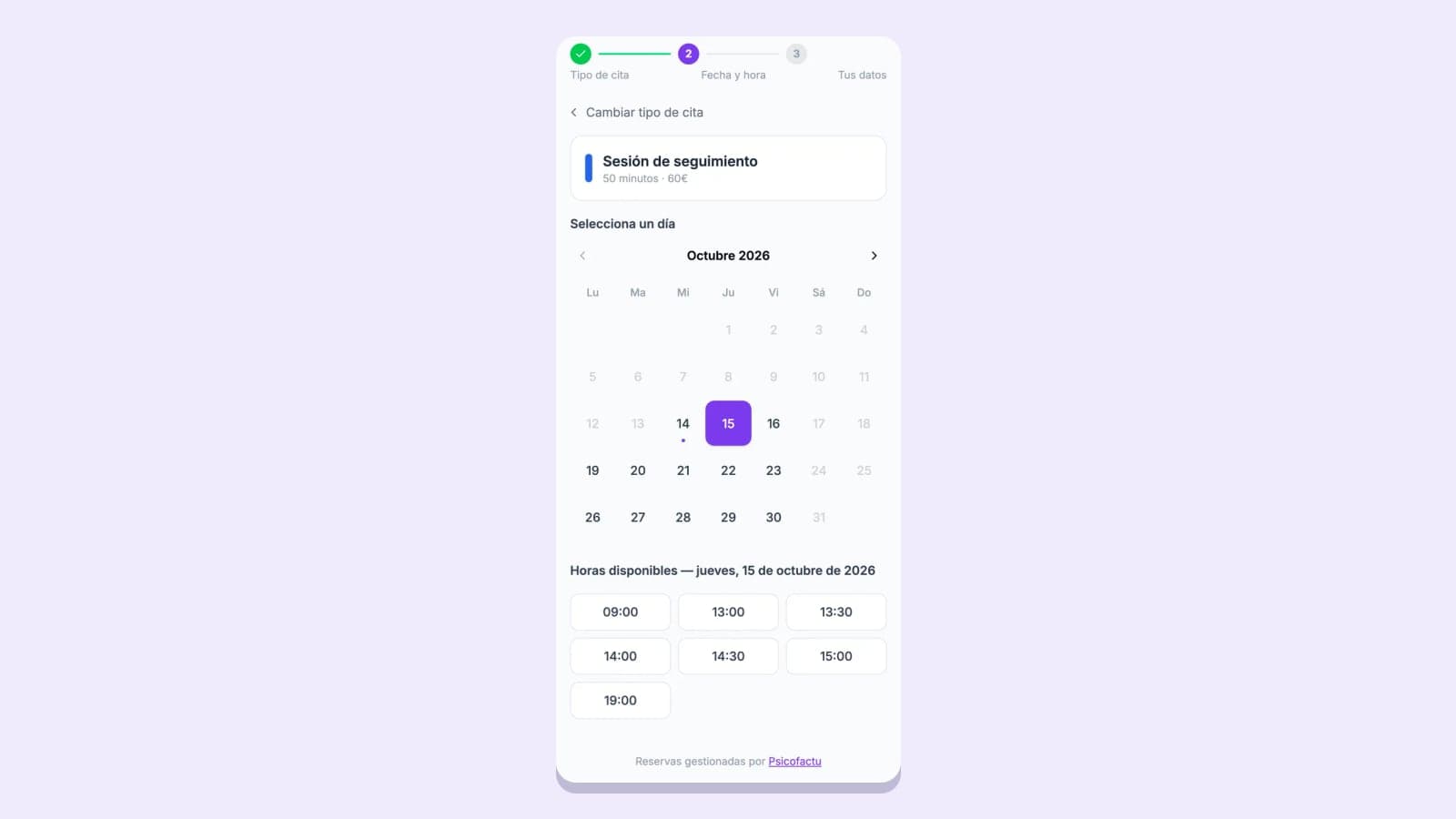
Tres pasos. Primero elige el tipo de cita, después el día y la hora entre los huecos libres, y por último deja sus datos: nombre, apellidos, email, un teléfono (opcional) y el motivo de consulta (también opcional). Al terminar ve la confirmación.
La página lleva tu logo y tu color. En una cuenta de centro, la página es la del centro, con su logo, y la gestiona el centro; si activa «Permitir elegir profesional», el paciente elige además con quién reserva, con un paso más. Un detalle que conviene saber: la página de reservas no se indexa en buscadores. Está pensada para que tú compartas el enlace (en tu firma de correo, en tu perfil, en un mensaje), no para que alguien te encuentre por ella.
Los tipos de cita: lo que configuras de cada uno
Todo cuelga de los tipos de cita. Uno por cada cosa que ofreces: primera consulta, sesión de seguimiento, sesión online, terapia de pareja. De cada uno decides:
| Ajuste | Qué puedes decidir |
|---|---|
| Duración | De 15 a 480 minutos |
| Precio | Importe de la sesión, visible u oculto para el paciente |
| Pago al reservar | Activable por tipo de cita si tiene precio y tu cuenta de Stripe está conectada y verificada; si no, la reserva se confirma sin pago |
| Modalidad | Online (con enlace de Google Meet) o presencial |
| Teléfono | Obligatorio u opcional, por tipo de cita |
| Margen | De 0 a 120 minutos antes y después de la sesión |
En la página de reservas decides además cuántos días de antelación máxima se puede reservar (60 por defecto, hasta 365), la antelación mínima (de 0 a 168 horas, con un suelo de 30 minutos aunque pongas cero) y si quieres un texto de política de cancelación de hasta 500 caracteres, que se muestra al paciente antes de confirmar.
Cómo se calculan los huecos libres
Los huecos salen cada 30 minutos dentro de tu horario y tus días de trabajo (por defecto, de lunes a viernes de 9:00 a 20:00, y lo cambias tú). De ahí se descuenta todo lo que ya ocupa tiempo: las citas, las solicitudes pendientes de aprobar, tus ausencias y vacaciones, y el margen de cada tipo de cita.
Si tienes Google Calendar conectado, los eventos marcados como «Ocupado» también quitan hueco, y un evento de todo el día marcado como «Ocupado» cierra el día entero. Así no te reservan a la hora del dentista.
Las horas se interpretan siempre en hora de Madrid. Si trabajas desde otra zona horaria, esa parte hoy no está cubierta.
Confirmación automática o revisar cada solicitud
La confirmación automática viene activada. Cuando el paciente reserva, Psicofactu crea su ficha y la cita, genera el enlace de Meet si la sesión es online y tienes Google Calendar conectado, y envía dos correos: «Cita confirmada» al paciente (con un botón para añadirla a su Google Calendar) y un aviso a ti.
Si la desactivas, cada reserva llega como solicitud y la apruebas tú desde «Solicitudes». Es lo razonable si prefieres filtrar quién entra en tu agenda antes de aceptarlo. Con el cobro al reservar activado, en cambio, la cita nace confirmada en cuanto se paga.
Cobrar la sesión al reservar con Stripe
El cobro funciona con Stripe Connect: conectas tu propia cuenta de Stripe y los pagos de tus pacientes van directos a ella. Psicofactu no toca ese dinero ni cobra comisión sobre él. Stripe cobra la suya, según tu cuenta, y es Stripe quien decide cuándo llega a tu banco. Ojo: el cobro solo se exige si tu cuenta de Stripe está conectada y verificada; si no lo está, la reserva se confirma sin pago y sin avisar a nadie.
Esto es lo que pasa, paso a paso, cuando un tipo de cita exige pago:
- El paciente elige hueco y deja sus datos. Psicofactu aparta el hueco 31 minutos y lo lleva a la página de pago de Stripe.
- El importe es el precio del tipo de cita, en un único pago. No hay cobros parciales ni tramos.
- La cita se crea cuando Stripe confirma el pago, y nace marcada como pagada.
- Se crea la factura y se expide ya cobrada, igual que si marcaras la sesión como pagada en Facturación. Si te falta tu NIF, queda en borrador y te lo avisa la campana.
- El paciente recibe la confirmación y tú un aviso de «Pago recibido».
El motivo de consulta que escribe el paciente no viaja a Stripe, y tampoco a tu Google Calendar: en el evento solo aparece la marca «[Reserva online]», y tú lo ves completo en la cita, dentro de Psicofactu. Si el paciente no llega a pagar o cancela, el hueco se libera y ve el mensaje de que la cita no se ha reservado.
¿Exigirlo siempre? No hace falta. Como el pago se activa por tipo de cita, puedes cobrar por adelantado la primera consulta y dejar el seguimiento sin pago previo. Si lo que te preocupa son los plantones, hay más capas que el cobro: cómo reducir las ausencias en una consulta de psicología.
Y si algo falla: el pago, la conexión, el webhook
La parte que da miedo de cobrar online es que el paciente pague y tú no te enteres. Aquí hay dos redes. La primera es el aviso inmediato de Stripe, que crea la cita. La segunda, por si ese aviso no llega, es una revisión automática cada hora: mira las reservas pendientes de pago que ya han caducado, de las últimas 72 horas, y pregunta a Stripe qué pasó. Si el pago consta como cobrado, crea la cita y la factura. Si la sesión de pago caducó sin cobrar, libera el hueco.
Es una red de seguridad, no una garantía absoluta: sigue siendo buena idea echar un vistazo a la agenda y a tu panel de Stripe de vez en cuando, como con cualquier cobro online.
Recordatorios y cambios de cita
Los recordatorios salen por email y vienen apagados por defecto, así que los activas tú. Eliges la antelación (12, 24, 48 o 72 horas, o una semana), con un máximo de 2 avisos por cita, y puedes escribir tu propio mensaje, de hasta 1.000 caracteres, con el nombre del paciente, la fecha, la hora y el enlace. Si la cita es online y tu texto no lleva el enlace, se añade solo.
Hay también un aviso de confirmación «al crearla» cuando agendas desde la agenda, que cuenta dentro de esos 2 avisos. No sale en las citas que llegan por reserva online, que ya tienen su propia confirmación.
Para que el paciente pueda cambiar o cancelar sin escribirte, activa «Cambiar la hora» y/o «Cancelar la cita» en Recordatorios (vienen apagadas). El correo lleva entonces un enlace «Gestionar mi cita» con las acciones que hayas permitido, hasta el plazo que fijes: 0, 12, 24, 48 o 72 horas, o una semana antes (48 por defecto). Puede cambiar la hora hasta 3 veces. Cuando cancela, tú recibes el aviso, y se descarta el borrador de factura si la cita aún no estaba cobrada.
Lo que no hace (para que no te lleves sorpresas)
- No reembolsa automáticamente. Si cancelas o el paciente cancela una sesión que ya estaba pagada, el dinero no vuelve solo: lo decides y lo devuelves tú desde tu cuenta de Stripe. Y la factura de una reserva pagada ya está expedida: si devuelves el dinero, hay que rectificarla desde Facturación.
- La política de cancelación es un texto informativo. Se enseña al paciente antes de confirmar, pero no cobra por su cuenta una cancelación tardía. Si el paciente avisa tarde, al cancelar tú la cita puedes marcar «Avisó fuera de plazo: cobrar la sesión»; entonces el borrador de factura se conserva, pero cobrarla o no es una decisión tuya.
- No hay un botón de «Confirmo mi asistencia» en el correo. Las dos acciones que ofrece el enlace son cambiar la hora y cancelar.
- Los métodos de pago concretos (tarjeta u otros) los ofrece la página de pago de Stripe; Psicofactu no los fija.
Checklist para ponerlo en marcha
- Crea los tipos de cita que ofreces, con su duración y su precio.
- Revisa tu horario, tus días de trabajo y tus vacaciones.
- Decide la antelación mínima y máxima, y redacta tu política de cancelación.
- Conecta Google Calendar si lo usas, para que los huecos ocupados se bloqueen y las sesiones online lleven su enlace de Meet.
- Si vas a cobrar al reservar, conecta tu cuenta de Stripe y completa su verificación (sin ella, la reserva se confirma sin cobrar), y comprueba que tienes tu NIF puesto en facturación.
- Activa los recordatorios y, si quieres, la gestión por parte del paciente.
- Haz una reserva de prueba tú mismo con tu enlace antes de compartirlo.
Una agenda que se llena sola no es una agenda sin trabajo: es una agenda en la que tú trabajas en lo clínico y no en el calendario. ¿Cuántos mensajes te cuesta hoy cerrar una cita nueva?
Si quieres ver el flujo completo, la agenda de Psicofactu y cómo funciona, pantalla a pantalla lo enseñan con capturas. Y pruébalo 14 días gratis, sin tarjeta.
Preguntas frecuentes sobre las reservas online y el cobro
¿Cobra Psicofactu comisión por las sesiones que se pagan al reservar?
No. El pago va directo a tu propia cuenta de Stripe y Psicofactu no cobra comisión sobre él. Stripe sí cobra la suya, según las condiciones de tu cuenta, y es Stripe quien marca cuándo llega el dinero a tu banco. La reserva online con cobro está disponible en todos los planes.
¿Qué pasa si el paciente paga y se corta la conexión?
La cita se crea cuando Stripe confirma el pago, no cuando el paciente vuelve a la página. Si esa confirmación no llega, una revisión automática cada hora consulta a Stripe las reservas pendientes de pago que ya han caducado, de las últimas 72 horas: si el pago consta como cobrado, crea la cita y la factura; si la sesión de pago caducó sin cobrar, libera el hueco.
¿Puedo pedir el pago por adelantado solo en la primera sesión?
Sí, con tipos de cita distintos. Exigir el pago es una opción de cada tipo de cita; para que funcione, el tipo tiene que tener un precio mayor que cero y tu cuenta de Stripe debe estar conectada y verificada. Por ejemplo, puedes tener una «Primera consulta» que se paga al reservar y una «Sesión de seguimiento» que no.
¿Qué recordatorios se envían y se pueden personalizar?
Se envían por email. Vienen apagados por defecto y los activas tú: eliges la antelación (12, 24, 48 o 72 horas, o una semana), hasta un máximo de 2 avisos por cita, y puedes escribir tu propio mensaje, de hasta 1.000 caracteres, con variables como el nombre del paciente, la fecha y la hora.
¿Puede el paciente cambiar o cancelar la cita, y qué pasa con el dinero si ya había pagado?
Si activas «Cambiar la hora» y/o «Cancelar la cita» (vienen apagadas por defecto), el correo lleva un enlace «Gestionar mi cita» para que el paciente haga lo que hayas permitido, hasta el plazo que fijes: 0, 12, 24, 48 o 72 horas, o una semana antes (48 por defecto). Puede cambiar la hora hasta 3 veces. Psicofactu no devuelve el dinero de forma automática: si se cancela una sesión pagada, el reembolso lo decides y lo haces tú desde tu cuenta de Stripe.
¿Se bloquean los huecos que tengo ocupados en Google Calendar y se crea el enlace de Meet?
Sí, con matices. Si conectas Google Calendar, los eventos marcados como «Ocupado» quitan ese hueco de la página de reservas, y un evento de todo el día marcado como «Ocupado» cierra el día entero. Cuando la cita es online, Psicofactu genera el enlace de Google Meet automáticamente. Lo que no ocurre en tiempo real es el camino inverso: un evento de Google solo se convierte en cita de Psicofactu si pulsas «Sincronizar ahora» y su título dice «sesión» y el nombre de un paciente.
Fuentes y referencias
- Stripe — Connect: cuentas Standard — consultado el 14 de octubre de 2026
- Stripe — Connect: cobros directos (direct charges) — consultado el 14 de octubre de 2026
- Stripe — Checkout, la página de pago de Stripe — consultado el 14 de octubre de 2026
- Psicofactu — Agenda para psicólogos: citas, reservas y recordatorios — consultado el 14 de octubre de 2026
- Psicofactu — Cómo funciona, pantalla a pantalla — consultado el 14 de octubre de 2026
